Minggu, 14 Oktober 2012

Tips mengurutkan data pada exel 2007

Kita terkadang mendapatkan data-data yang tidak berurutan sesuai abjad dan jelas akan memakan waktu lama untuk mengurutkan secara manual. Pada program Excel disediakan fitur pengurutan menurut abjad (A ke Z) atau sebaliknya (Z ke A). Berikut ini adalah caranya:

1. Langkah yang pertama yaitu menselect seluruh data yang akan diurutkan.


Sortasi

2. Pilih menu Data lalu klik Sort, akan muncul wizart seperti di bawah.

Sortasi02

3. Pilih kategori pada Sort by yang nantinya akan dijadikan acuan agar data lain pada baris yang sama tidak berubah, misalkan kita pilih Nama.

4. Tentukan jenis pengurutan dengan Ascending (A ke Z) atau Descending (Z ke A), misalkan kita pilih ascending. Setelah itu klik OK.

Hasilnya akan jadi seperti berikut:

Sortasi03

Ascending

Sortasi04

Descending

Sortasi05

Kategori Nilai UAS sebagai acuan dengan sortasi Descending

Mengakses Data pada File Berbeda

     Pada Excel kita dapat dengan mudah untuk mengambil data dari file lain yang tersimpan dalam bentuk Excel juga. Ini tentu sangan berguna sekali pada saat kita membutuhkan sejumlah data tertentu dari pengolahan data dari file lain. Selain itu kita dapat mengelompokkan data dalam kriterian yang lebih sistematis dan memanggilnya sesuai kebutuhan pada file atau sheet yang baru.

Caranya untuk mengambil data dari file lain:
  1. Untuk mengambil data dari file lain sebenarnya hampir sama dengan penjelasan diatas (mengambil data dari sheet lain) yaitu letakkan kursor pada range yang diinginkan misal Z24, lalu ketik rumus =[data1.xlsx]Sheet1!S5. *)Selanjutnya tekan enter. penjelasanya [data1.xlsx] merupakan nama file, Sheet1 adalah nama Sheet yang kita ambil sedangkan S5 merupakan range datanya.
  2. Jika anda kesulitan untuk menentukan nama file yang akan dambil jika namanya relatif panjang maka pertama yang perlu anda lakukan adalah aktivkan kedua file (file yang akan diambil datanya dan file tempat menempatkan data baru), pada file, sheet dan range tempat dimana data akan ditempatkan anda ketik =, selanjutnya pindah kursor dan aktivkan jendela file yang akan diabil datanya lalu tentukan klik sheetnya dan range tempat data berada, kemudian tekan Enter, maka data di data2.xlsx akan sama dengan data di file data1.xlsx sesuai sheet dan range yg diinginkan.
  3. Data di file data2.xlsx ini juga terhubung langsung dengan file di data1.xlsx Jadi jika terjadi perubahan di data1.xlsx maka data di file data2.xlsx juga akan berubah

Mengambil data dari Sheet Lain

     Pada Excel kita dapat dengan mudah untuk mengambil data dari sheet maupun lain yang tersimpan dalam bentuk Excel juga. Ini tentu sangan berguna sekali pada saat kita membutuhkan sejumlah data tertentu dari pengolahan data dari sheet lain. Selain itu kita dapat mengelompokkan data dalam kriterian yang lebih sistematis dan memanggilnya sesuai kebutuhan pada file atau sheet yang baru.

Caranya untuk mengambil data dari sheet lain:
  1. Misalnya sheet yang anda aktivkan saat ini adalah Sheet2, dan anda membutuhkan data dari Sheet1 pada range G3 maka yang perlu dilakukan adalah pilih range (D2) yang ingin ditampilkan datanya (pada Sheet2) lalu ketik =Sheet1!G3, maka data pada Sheet1 di range G3 akan sama dengan data di Sheet2 range D2
  2. Dan jika anda ingin memindahkan sejumlah range dari Sheet1 ke Sheet2 anda tinggal melakukan cara diatas atau copy paste atau klik fill handlenya di D2 kemudian klik dan drag hingga range yang diinginkan (misalnya I2)
  3. Data pada Sheet2 akan selalu terhubung dengan Sheet1, sehingga setiap perubahan yang terjadi pada Sheet1 maka secara otomatis akan berubah pada Sheet2.

mengelompokan data dengan filter di MS exel 2007

Memasukkan data setiap harinya kedalam tabel di Ms Excel, tentunya lambat laun data tersebut akan berjumlah sangat banyak. Akibatnya kita akan merasa kesulitan untuk memilah dan memilih serta mengelompokkan data berdasarkan kriteria tertentu. Seperti halnya mengelompokkan data berdasarkan alamat, mengelompokkan data berdasarkan jabatan, mengelompokkan data berdasarkan pendidikan atau lulusan dan sebagainya.
Anda bisa saja melakukan hal tersebut diatas secara manual, namun pastinya akan memakan waktu yang tidak sebentar dan energi yang tidak sedikit. Malah terkadang karena keterbatasan sebagai manusia, masih saja ada yang tertinggal tidak ikut dikelompokkan. Nah hasilnya bisa ditebak, …. Tidak maksimal.
Untuk mengatasi hal tersebut, Ms Excel terdapat fitur atau fasilitas untuk memfilter data yaitu fasilitas Filter. Dengan menggunakan fasilitas filter tersebut anda bisa saja dengan mudah mengelompokkan data berdasarkan kriteria tertentu dengan mudah dan hasilnya juga lebih akurat. Andapun bisa saja menambahkan data baru pada baris terakhir tanpa harus menampilkan data secara keseluruhan. Cara memfilter data di ms excel bisa anda ikuti langkah-langkahnya sebagai berikut :
  1. Blok kepala tabel atau judul kolom yang akan difilter. Pada gambar dibawah ini blok sel A2 sampai E2.

    blok sel di ms excel

  2. Pada ribbon home, group menu editing, klik Short & Filter kemudian pilih Filter. Atau tekan Ctrl+Shift+L

    filter di ms excel

  3. Maka pada tiap sel kepala tabel tersebut akan terlihat tanda dropdown. Klik pada salah satu sel drop down tersebut. Dalam hal ini sebagai contoh kita pilih kolom alamat, maka klik tombol drop down pada sel alamat.
  4. Pada text filter klik select all untuk menghilangkan semua tanda centang yang ada, kemudian pilih salah satu kategori yang akan anda filter. Sebagai contoh kita pilih Madiun, kemudian klik OK.

    filter data di ms excel

  5. Maka pada tabel yang nampak hanyalah data yang beralamatkan kota madiun saja, sedangkan data yang lain tidak muncul.

    mengelompokkan data di ms excel
Untuk memunculkan semua data ulangi langkah nomor 4 kemudian beri tanda centang pada semua pilihan di text filter dan klik OK. Pada saat data difilter coba perhatikan tanda dropdown pada sel atau kolom yang difilter akan berbeda dengan kolom atau sel yang lain yang tidak difilter.

Mencari Data Tertentu Menggunakan Data List Validation

Dalam aplikasi Excel, mungkin Anda sudah tahu dan sering menggunakan fasilitas pencarian data yang biasa Anda akses dengan menekan kombinasi tombol Ctrl+F, namun hasil pencarian tersebut hanya sekedar memindahkan penunjuk cell pada cell yang mengandung data yang dicari tersebut. Nah berdasar dari itu, tulisan saya kali ini akan berbagi tentang pencarian data menggunakan Data Validation dan sedikit sentuhan Conditional Formatting yang mana hasil dari pencarian tersebut ditampilkan lebih “terlihat”. Cara membuatnya adalah sebagai berikut :

1. Sebagai contoh, saya menggunakan data seperti berikut :

tabel data pencarian data validation


2. Di bawah judul tabel tersebut, saya akan menambahkan Data Validation berbentuk dropdown list yang nantinya digunakan untuk pencarian data dari tabel  dibawahnya. namun sebelumnya tambahkan tabel bantu untuk Data Validation yang berisi Nama Barang seperti berikut :

tabel bantu nama barang

3. Pada cell A3 isikan dengan “Cari Barang”, lalu tempatkan penunjuk cell di cell B3. Pada tab Data kategori Data Tools pilih Data Validation sehingga muncul kotak dialog Data Validation.

4. Pada list box Allow di tab Setting bagian Validation Criteria, pilih List.

5. Pada kotak isian Source isikan alamat tabel bantu yang telah dibuat tadi, yaitu H3:H11, Anda dapat mengisikan alamat tersebut dengan klik ikon disebelah kanan kotak isian Source, lalu sorot isi tabelnya dan klik kembali ikonnya. Alamat yang tertulis yaitu $H$3:$H$11 artinya itu merupakan alamat Absolut. Jika sudah Klik OK, sehingga kini cell B3 berbentuk dropdown list.

kotak dialog data validation

6. Pada tab Home kategori Sytle pilih Conditional Formatting > Manage Rules, sehingga muncul kotak dialog Conditional Formatting Rules Manager.

kotak dialog conditional formatting ruler manager

7. Klik New Rule, sehingga muncul kotak dialog New Formatting Rule, dan isikan seperti gambar berikut :
kotak dialog new formatting Rule

8. Arti dari format di atas adalah jika isi cell B3 sama dengan isi cell B6 maka cell B6 akan diberi fill warna orange. Jika sudah klik OK.

9. Pada kotak dialog Conditional Formatting Rules Manager, kotak isian Applies to isikan alamat tabel dengan cara yang sama seperti sebelumnya, seperti gambar berikut :

kotak dialog conditional formatting ruler manager applies to

10. Klik Apply dan OK.
Sekarang kita coba buktikan, pilih salah satu nama barang pada cell B3, maka yang terjadi adalah pada Record yang isi yang sama dengan cell B3 akan ditandai dengan warna orange, seperti gambar berikut :

tampilan tabel data validation

Kamis, 04 Oktober 2012

Pecahkan Berbagai Soal dengan Microsoft Mathematics

Persamaan matematika, tidak bisa diselesaikan dengan menggunakan kalkulator. Pasti banyak siswa SMA ataupun siswa perguruan tinggi yang mungkin dapat dikatakan pemalas ingin secara instan dan tidak bertele-tele dalam menyelesaikan bermacam-macam tugas matematika mereka yang tidak dapat dibantu oleh kalkulator. Banyak yang bertanya “Equation” yang disediakan microsoft word mungkin membantu, tetapi tetap tidak semua permasalahan matematika yang dapat diselesaikannya. Atau microsoft excel? Ya, segala jenis persamaan matematika dapat diselesaikan dengan yang satu ini. Akan tetapi masalahnya, terlalu banyak formula yang membuat kita pusing menggunakannya. Untuk menggunakan formula tersebut, bisa jadi lebih repot daripada mengerjakan suatu persamaan sendiri.
Lalu? Apa solusi yang terbaik? Syukurlah, microsoft telah mengeluarkan aplikasinya yang bernama “Microsoft Mathematics”.  Bukan hanya persamaan yang dapat diselesaikan, tetapi aplikasi ini juga menyediakan berbagai macam rumus. Belum lagi tersedia alat untuk mengkonversi satuan.
Pecahkan Berbagai Soal dengan Microsoft Mathematics Image
Soal-soal matematika yang dapat diselesaikan oleh alat ini meliputi pra-aljabar, aljabar, trigonometri dan kalkulus. Dan tentu saja tidak berhenti sampai disitu, aplikasi buatan microsoft ini juga dapat menyelesaikan soal-soal fisika bahkan kimia dilengkapi dengan fitur grafik. Bisa juga mengkonversi dari satu sistem unit yang lain, mengevaluasi segitiga, dan juga memecahkan sistem persamaan.

Aplikasi ini juga menyediakan grafik atau diagram kartesius dalam bentuk 2D (x dan y) maupun 3D (x, y dan z). Berbeda dengan microsoft excel yang langsung menampilkan hasil setelah formula diketik, Microsoft Mathematics menampilkan instruksi serta tahap demi tahap (step by step) dari proses penyelesaian soal. Tentu sangat membantu bukan bagi pekerjaan rumah siswa? Tetapi sebaiknya jangan digunakan jika hanya mempermalas kita dalam mengerjakan tugas, kecuali dalam situasi terdesak seperti deadline atau sebagainya.
Jika tidak disalahgunakan, Microsoft Mathematic fungsinya sangat luar biasa. Satu set aplikasi matematika ini dapat membantu kita jika tidak mengerti bagaimana cara memecahkan suatu soal yang rumit. Setelah soal tersebut kita tulis, kita dapat mengerti penyelesaiannya dan siswa dapat memahami konsep-konsep dalam mengerjakan soal tersebut, jadi tidak perlu lagi mencari guru privat ataupun bimbingan belajar yang notabene mengeluarkan lebih banyak dana. Mungkin, bagi para guru atau dosen juga perlu untuk memiliki aplikasi ini untuk diterapkan pada saat proses belajar mengajar dikelas demi kemajuan pendidikan indonesia kedepannya. Untuk para karyawan yang berkutat dibagian hitung menghitung (eksak) seperti insinyur, akuntan, dan lain-lain fungsi Microsoft Mathematics juga tidak kalah penting bagi mereka.
Dijamin, tidak ada kalkulator genggam dimanapun, keluaran perusahaan apapun yang menandingi kemampuan dari Microsoft Mathematics. Jika anda tertarik dengan aplikasi ini, dapat di download dari situ resmi microsoft Microsoft Mathematics. Dijamin kemampuan aplikasi ini dapat anda pergunakan di suatu saat.

menu pada microsoft word

1. Standar Toolbar
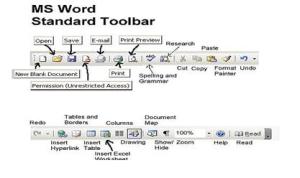
Standar toolbar berisi perintah pokok yang berhubungan dengan dokumen secara menyeluruh.


Standar Toolbar
Standar toolbar
Shortcut icon yang terdapat pada standard toolbar dapat dimanfaatkan sesuai fungsinya, dengan memilih salah satu tombol berikut :
1. New Blank Document, Untuk menampilkan lembar kerja baru
2. Open, Untuk membuka berkas dokumen
3. Save, Untuk menyimpan berkas dokumen
4. E-mail, Untuk mengirim isi dari dokumen sebagai pesan e-mail
5. Print, Untuk mencetak berkas dokumen
6. Print Preview, Untuk melihat hasil berkas dokumen sebelum dicetak
7. Spelling and Grammar, Untuk melakukan pemeriksaan ejaan serta susunan kalimat
8. Cut, Untuk memotong / menghilangkan objek dan merekamnya ke dalam clipboard
9. Copy, Untuk menyalin objek ke dalam clipboard
10. Paste, Untuk menampilkan objek yang terekam di clipboard
11. Format Printer, Untuk menyalin format objek atau teks
12. Undo, Untuk membatalkan perintah terakhir
13. Redo, Untuk kembali pada perintah terakhir
14. Insert Hyperlink, Menyisipkan link untuk membuat, membuka, mengetikkan sebuah dokumen atau berpindah ke dokumen lain.
15. Tables dan Borders, Untuk menampilkan atau menyembunyikan toolbar table-border
16. Insert Table, Untuk menyisipkan tabel
17. Insert Excel Worksheet, Untuk menyisipkan lembar kerja Microsoft Excel
18. Columns, Untuk melakukan pengaturan kolom Koran
19. Drawing, Untuk menampilkan atau menyembunyikan menu Drawing
20. Document Map, Untuk menentukan pada posisi mana pekerjaan yang sedang berlangsung
21. Show / Hide, Untuk menampilkan atau menyembunyikan karakter-karakter yang tidak dicetak dan teks yang tersembunyi.
22. Zoom, Untuk memperbesar atau memperkecil tampilan kerja
23. Microsoft Word Help, Untuk meminta bantuan secara

2. Formatting Toolbar
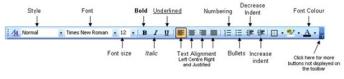
Formatting Toolbar berisi semua perintah yang berhubungan dengan pengolahan teks pada dokumen aktif.


Formating Toolbar
Formatting toolbar
Shortcut icon yang terdapat pada Formatting toolbar dapat dimanfaatkan sesuai fungsinya, dengan memilih salah satu tombol berikut :
1. Style, Untuk memilih gaya pada paragraph
2. Font, Untuk menentukan jenis huruf
3. Font Size, untuk menentukan ukuran huruf
4. Bold, Untuk membuat huruf atau teks cetak tebal
5. Italic, Untuk membuat huruf atau teks cetak miring
6. Underline, Untuk membuat garis bawah
7. Align Left, Untuk membuat teks atau paragraph pada posisi center
8. Center, Untuk membuat teks atau paragraph pada posisi center
9. Align Right, Untuk membuat teks atau paragraph rata kanan
10. Justify, Untuk membuat teks atau paragraph rata kanan
11. Numbering, Untuk membuat penomoran pada teks atau paragraph
12. Bullets, Untuk membuat penandaan pada teks atau paragraph
13. Decrease Indent, Untuk menggeser left indent kearah kiri
14. Increase Indent, Untuk menggeser left indent kearah kanan
15. Outside Border, Untuk menampilkan / menyembunyikan batas garis
16. Highlight (Teal), untuk membuat penandaan pada teks
17. Font Color, Untuk mengatur warna pada huruf
3. Drawing Toolbar
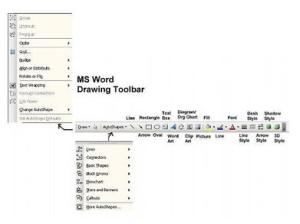
Drawing Toolbar berisi fasilitas serta perintah yang berhubungan dengan gambar atau objek.
Drawing Toolbar
Drawing toolbar
Shortcut icon yang terdapat pada drawing toolbar dapat dimanfaatkan sesuai fungsinya, dengan memilih salah satu tombol berikut :
1. Draw, Merupakan pulldown menu yang berisi perintah-perintah untuk melakukan pengaturan gambar atau objek
2. Select Objects, Pointer untuk melakukan proses selecting / selecting objek gambar
3. Free Rotate, Untuk menentukan ukuran huruf
4. Auto Shapes, Pulldown menu yang berisi galeri bentuk-bentuk objek instant yang dapat dipilih secara otomatis
5. Line, Untuk membuat garis lurus secara vertical, horizontal maupun diagonal
6. Arrow, Untuk membuat garis lurus dengan mata panah pada bagian ujungnya
7. Rectangle, Untuk membuat objek kotak (persegei atau bujur sangkar)
8. Oval, Untuk membuat objek oval atau lingkar
9. Text Box, Untuk membuat kotak yang dapat diisi teks didalamnya
10. Insert Word Art, Untuk menyisipkan Word Art
11. Insert Clip Art, Untuk menyisipkan Clip Art
12. Fill Color, Untuk mengisi warna pada objek bidang
13. Line Color, Untuk memberi warna pada garis
14. Line Style, Untuk membuat pengaturan model garis
15. Dash Style, Untuk membuat pengaturan model garis putus-putus
16. Arrow Style, Untuk membuat pengaturan model mata panah
17. Shadow, Untuk menampilkan efek bayangan pada objek
18. 3 – D, Untuk menampilkan efek 3 Dimensi pada objek
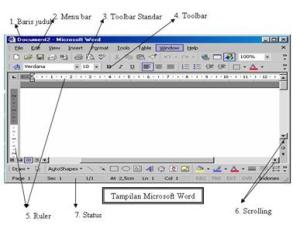
4. Lembar Kerja Microsoft Word
Lembar Kerja Microsoft Word
1. Menu File
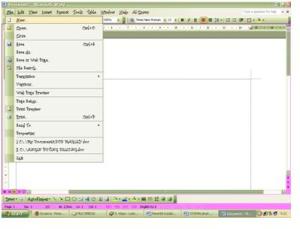
Menu File
Menu yang berhubungan dengan operasi terhadap file dokumen dengan sub menu sebagai berikut :
Sub Menu
Fungsi
1. New, Membuat Dokumen baru
2. Open, Membuka file dari peranti / media penyimpan
3. Close, Menutup jendela dokumen aktif
4. Save, Menyimpan dokumen yang masih aktif
5. Save As, Menyimpan dokumen yang belum mempunyai nama atau mengganti nama file dokumen yang akan disimpan
6. Save As, Menyimpan dokumen dalam bentuk halaman web
7. Web Page
8. Web Page melihat contoh tampilan halaman web yang dibuat dan yang akan dicetak
9. Preview
10. Page Setup, Mengatur halaman dokumen yang akan dicetak
11. Print Preview, Melihat contoh hasil dokumen (margins, ukuran kertas) sebelum dicetak melalui printer
12. Print, Mencetak dokumen
13. Send To, Mengirim dokumen
14. Properties, Membuat ringkasan dari dokumen yang aktif
15. Exit, Keluar dari Word sebelum menutup semua dokumen
2. Menu Edit


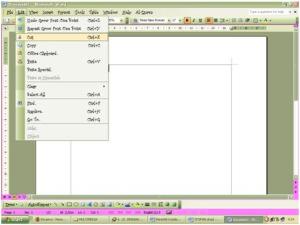
Menu Edit
Menu yang berhubungan dengan penyuntingan (editing) terhadap file dokumen dengan submenu sebagai berikut :
Submenu
Fungsi
1. Undo, Membatalkan perintah yang terakhir dilakukan
2. Repeat, Mengulangi perintah terakhir yang sebelumnya dibatalkan melalui perintah undo
3. Cut, Memotong sebagian atau seluruh data
4. Copi, Menyalin data
5. Paste, Menyisipkan / meletakkan hasil copi dan cut
6. Paste Special, Fasilitas pendukung perintah cut dan copi terhadap hyperlink pada dokumen
7. Clear, Membersihkan atau menghapus semua data yang ada di dokumen
8. Select All, Memilih (memblok) seluruh isi dari dokumen
9. Find, Mencari data pada dokumen
10. Replace, Menggantikan data pada dokumen dengan data baru
11. Go to, Berpindah ke halaman tertentu dari dokumen bagian – bagian dari dokumen atau footnote
12. Link, Menampilkan atau mengubah setiap link yang ada di file dokumen
13. Objek, Mengedit objek yang berasal dari insert yang berhubungan dengan link (objek Clipart, dll)
3. Menu View


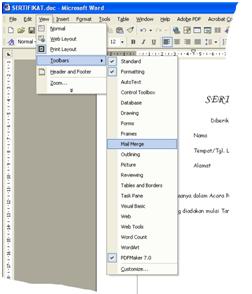
Menu View
Menu yang berhubungan dengan tampilan dari file dokumen dengan sub menu sebagai berikut :
Submenu
Fungsi
1. Normal menampilkan dokumen dalam status normal
2. Web Layouts menampilkan dokumen dalam layouts web
3. Print Layouts menentukan dokumen dalam layouts cetak
4. Outline menampilkan struktur dokumen
5. Toolbar memunculkan toolbar words
6. Ruler memunculkan mistar dokumen
7. Dokumen map memunculkan bagian dari sub bagian dari dokumen pada jendela tersendiri
8. Header dan Footer membuat header dan footer sebagai efek cetakan
9. Comments menampilkan toolbars reviewing dan comment pada dokumen
10. Footnotes menampilkan cetakan kaki dokumen
11. Fullscreen menampilkan dokumen satu tayangan penuh
12. Zoom mengubah ukuran penampilan dokumen words
4. Menu Insert


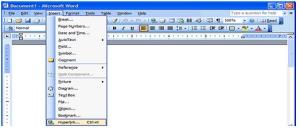
Menu Insert
Menu yang berhubungan dengan penyisipan pada file dokumen dengan sub menu sebagai berikut :
Submenu
Fungsi
1. Break, untuk membuat pemutusan halaman, section, kolom atau pun teks dari dokumen word
2. Page numbers, menyisipkan nomor halaman
3. Date and Time, menyisipkan tanggal dan waktu
4. Autotext, menyisipkan text tertentu
5. Field, menyisipkan field
6. Symbol, menyisipkan symbol
7. Comments, memberikan komentar lembar kerja
8. Footnote, menyisipkan catatan kaki dokumen
9. Cattions, menyisipkan judul table grafik atau persamaan dalam table
10. Croosreverense, menyisipkan reverensi silang
11. Index dan Tables, menyisipkan indeks dokumen, daftar isi, daftar gambar
12. Picture, menyisipkan gambar dari fasilitas cliptart, pronfile autosave organitations cart dan wordart
13. Textbox, menyisipkan kotak yang dapat diisi teks
14. File, menyisipkan file dokumen
15. Object, menyisipkan objek
16. Bookmark, menyisipkan bookmark
17. Hyperlink, menyisipkan teks dan gambar hyperlink pada lembar kerja dan membuat shortcut dalam membuka lembar kerja yang tersimpan di piranti penyimpanan
5. Menu Format


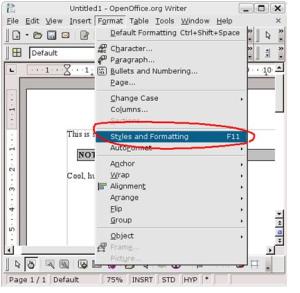
Menu Format
Menu yang berhubungan dengan operasi pengaturan terhadap file dokumen dengan submenus sebagai berikut :
Submenu
Fungsi
1. Font, mengatur tampilan font yang digunakan dalam dokumen
2. Paragraph, mengatur paragraph
3. Bullet and Numbering, mengatur pemberian tanda dan penomoran item
4. Border and Shading, mengatur batas-batas dan pembuatan efek bayangan
5. Columns, mengatur laju kolom dalam dokumen
6. Tabs, mengatur letak tabulasi dokumen
7. Changecase, mengubah huruf capital
8. Background, mengatur warna latar belakang dari dokumen
9. Theme, mengganti style dokumen
10. Frames, mengatur frames
11. Autoformat, mengatur secara otomatis
12. Style, mengatur style paragraph
6. Menu Tools
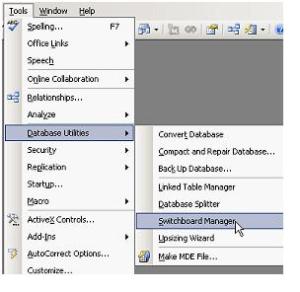
Menu Tools Menu yang berhubungan dengan operasi file terhadap dokumen dengan submenu sebagai berikut :
Submenu
Fungsi
1. Spelling and Grammar, memeriksa ejaan pada kata dokumen
2. Language , mengatur penggunaan bahasa
3. Wordcount, penghitungan jumlah halaman huruf, kata dan paragraph
4. Autocorrect, untuk menggabungkan dokumen
5. Trackchanges,melihat pengubahan data yang dilakukan berdasarkan waktu, siapa dan dimana pengubahan itu terjadi di dalam jaringan computer
6. Protect Document, mengamankan atau memproteksi dokumen online
7. Collaboration, menyusun dan mengadakan pertemuan beserta dengan jadwalnya, fasilitas ini terdiri dari MeetnNow, Schedule Meeting dan Web Discussion
8. Mailmerge, menggunakan fasilitas mailmerge
9. Envelope and Lables , pembuatan surat dan label
10. Letter Wizzards, membuat surat dengan fasilitas bantuan dan word
11. Macro, membuat atau menjalankan program macro, mengedit atau menghapus macro
12. Templates and Add Ins, mengaktifkan atau menonaktifkan program Add and Templates Word
13. Costumade Menta Toolbars, menambahkan command baru, membuat menu dan toolbars sesuai dengan keinginan pengguna
14. Options, pilihan dalam pengaturan
7. Menu Table
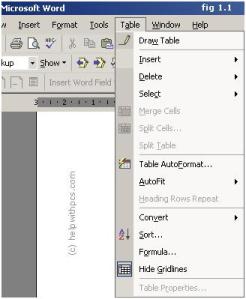
Menu Tabel
Menu yang berhubungan dengan pembuatan table dalam dokumen. Dengan submenu sebagai berikut :
Submenu
Fungsi
1. Drawtable, membuat table dengan menggambar
2. Insert, menyisipkan table
3. Delete, menghapus data
4. Mergecells, menggabungkan sel-sel dalam table
5. Splitcels, memisahkan sel-sel dalam table
6. Convert, mengkonversi table kedalam teks atau sebaliknya
7. Sort, mengurutkan data dalam table
8. Table Property, menampilkan rangkuman dalam table
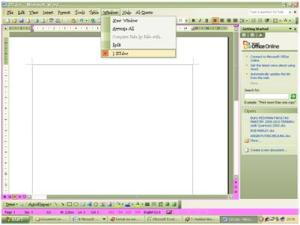
8. Menu Window
Menu Window
Menu yang berhubungan dengan pengaturan terhadap jendela kerja dari dokumen dengan submenu sebagai berikut :
Submenu
Fungsi
1. New Windows, memperlihatkan dokumen yang sedag di edit pada jendela baru
2. Arrange All, mengatur jendela dari dokumen
3. Split, membagi dokumen menjadi beberapa bagian
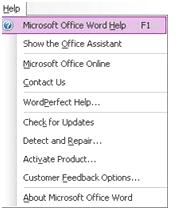
9. Menu Help
Menu Help
Menu yang berhubungan dengan fasilitas bantuan dari word dengan submenu sebagai berikut :
Submenu
Fungsi
1. Microsoftword Help, menampilkan fasilitas office assistantk, dengan nama logo berturut seperti berikut eClippi, thedort, F1, Thedinius, Oficelogo, Mothernature, Links dan rocki Show Office assistant melihat keterangan dan topic terpilih secara langsung tanpa melalui fasilitas help
2. What’this ? memberikan penjelasan dan fungsi word dengan menampilkan teks pada toolbars
3. Office on the web, koneksi internet pada situs office pada Web
4. Detect and Repair, mendeteksi dan memperbaiki kesalahan pada word
5. About Microsoft, melihat penjelasan tentang Word dan konfigurasi computer yang digunakan 

courtesy :  http://treest.wordpress.com/2009/09/07/menu-pada-microsoft-word/